
Utiliser et configurer Driiing
Ce guide couvre l'installation, la connexion, les appels et les réglages du softphone desktop (Windows, macOS, Linux). Les captures d'écran montrent la version 1.8 (ex-BMOL Softphone) avec des données de démonstration ; selon votre version et les options de votre entreprise, votre écran peut légèrement différer.
1Installation
Driiing est disponible pour Windows, macOS (Apple Silicon) et Linux, ainsi que dans le navigateur.
- Rendez-vous sur la page de téléchargement et récupérez la version correspondant à votre système.
- Windows : lancez l'installeur, un raccourci est créé sur le Bureau et dans le menu Démarrer.
macOS : ouvrez le .dmg puis glissez l'application dans le dossier Applications.
Linux : rendez le fichier AppImage exécutable (chmod +x) puis lancez-le. - Au premier lancement, macOS peut demander l'autorisation d'accès au microphone — acceptez-la, elle est nécessaire pour passer des appels.
2Première connexion
Identifiants fournis par votre administrateur (adresse email + mot de passe).
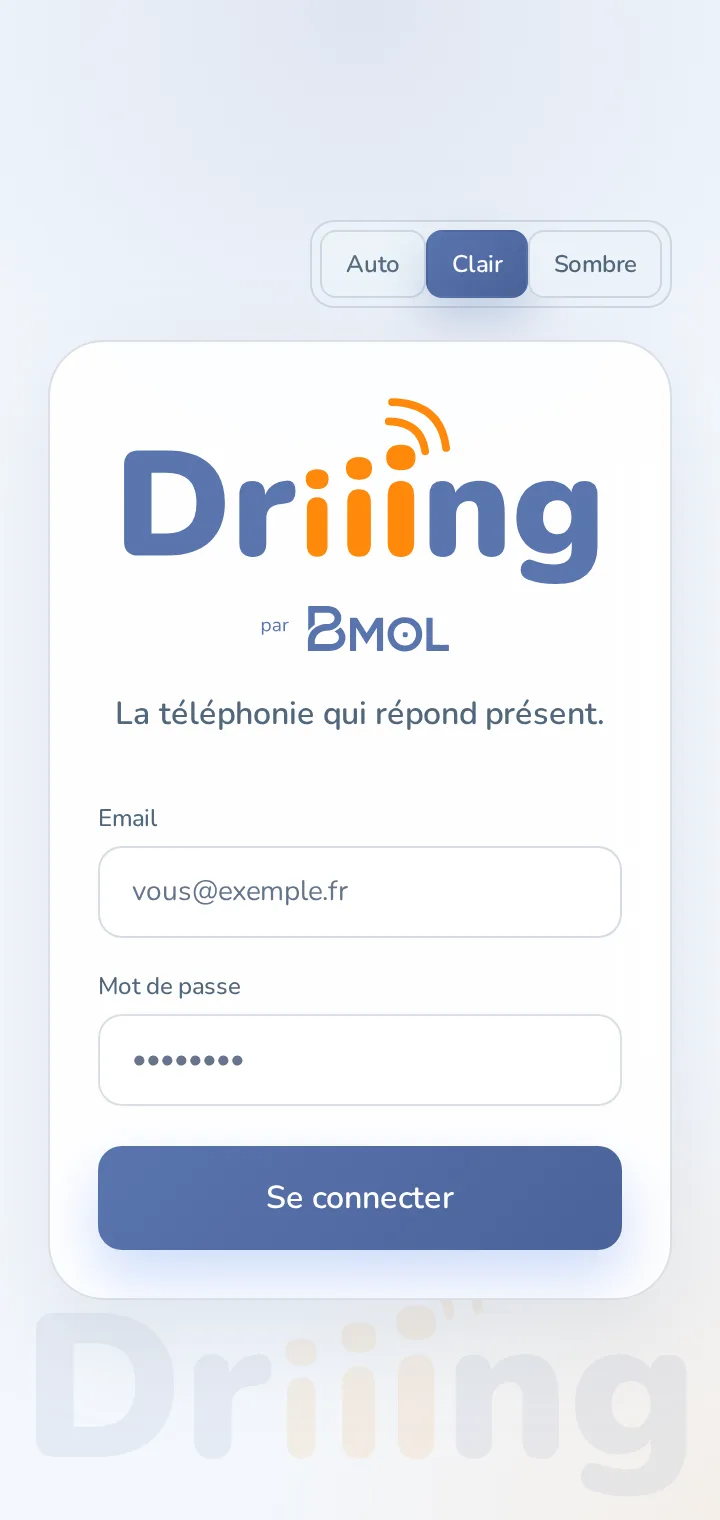
Si vous avez reçu un email d'invitation, le lien qu'il contient sert uniquement à définir votre mot de passe — connectez-vous ensuite ici avec votre email et ce mot de passe.
3Interface générale
Six onglets composent l'application.
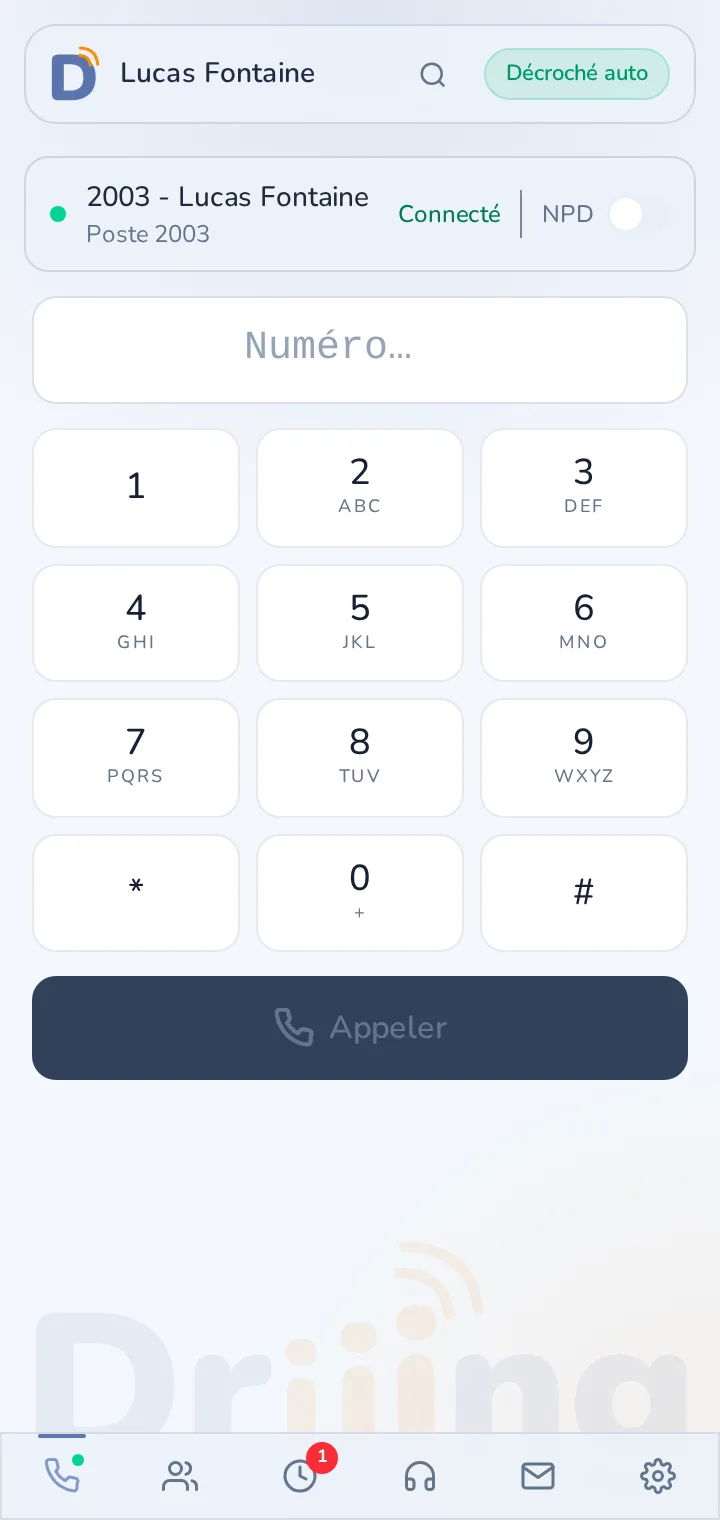
| Onglet | Contenu |
|---|---|
| Appels | Pavé numérique (avec recherche de contact par nom en tapant), appel en cours, historique des appels récents |
| Annuaire | Contacts internes et externes, recherche, présence (BLF) |
| Files | Files d'attente : statut en direct, connexion/pause (voir section dédiée) |
| Journal | Historique des appels entrants/sortants/manqués, partagé entre tous vos appareils (desktop, web, mobile), avec une note rapide possible sur chaque appel, un panneau de mini-statistiques et un clic droit pour bloquer un numéro |
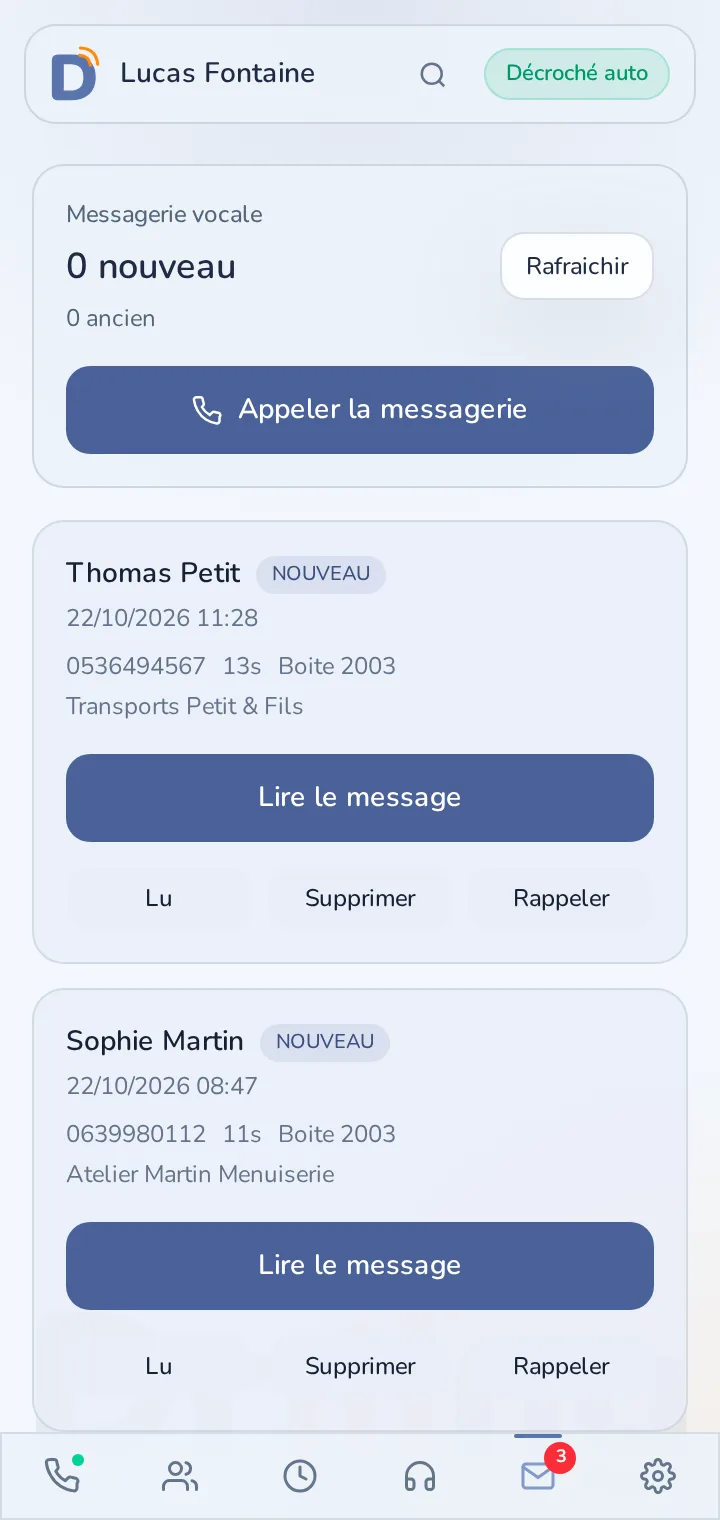
| Messagerie | Messages vocaux reçus, lecture et actions. L'onglet n'apparaît pas si vous n'avez aucune boîte vocale qui enregistre les messages (messagerie désactivée ou en annonce seule) |
| Réglages | Toute la configuration personnelle (voir section dédiée) |
Messages de BMOL — en cas de panne d'un opérateur ou de maintenance, un bandeau s'affiche en haut de la fenêtre : rouge pour une panne (avec une notification, il reste affiché jusqu'à la fin de l'incident), orange ou bleu pour un avertissement ou une information, qui se masque d'un clic.
Recherche rapide
Le raccourci Ctrl+K (Cmd+K sur macOS), ou la petite icône loupe en haut de la fenêtre, ouvre une recherche unifiée qui interroge en même temps l'annuaire, le journal d'appels et la messagerie vocale — pratique pour rappeler quelqu'un ou retrouver un message sans changer d'onglet.
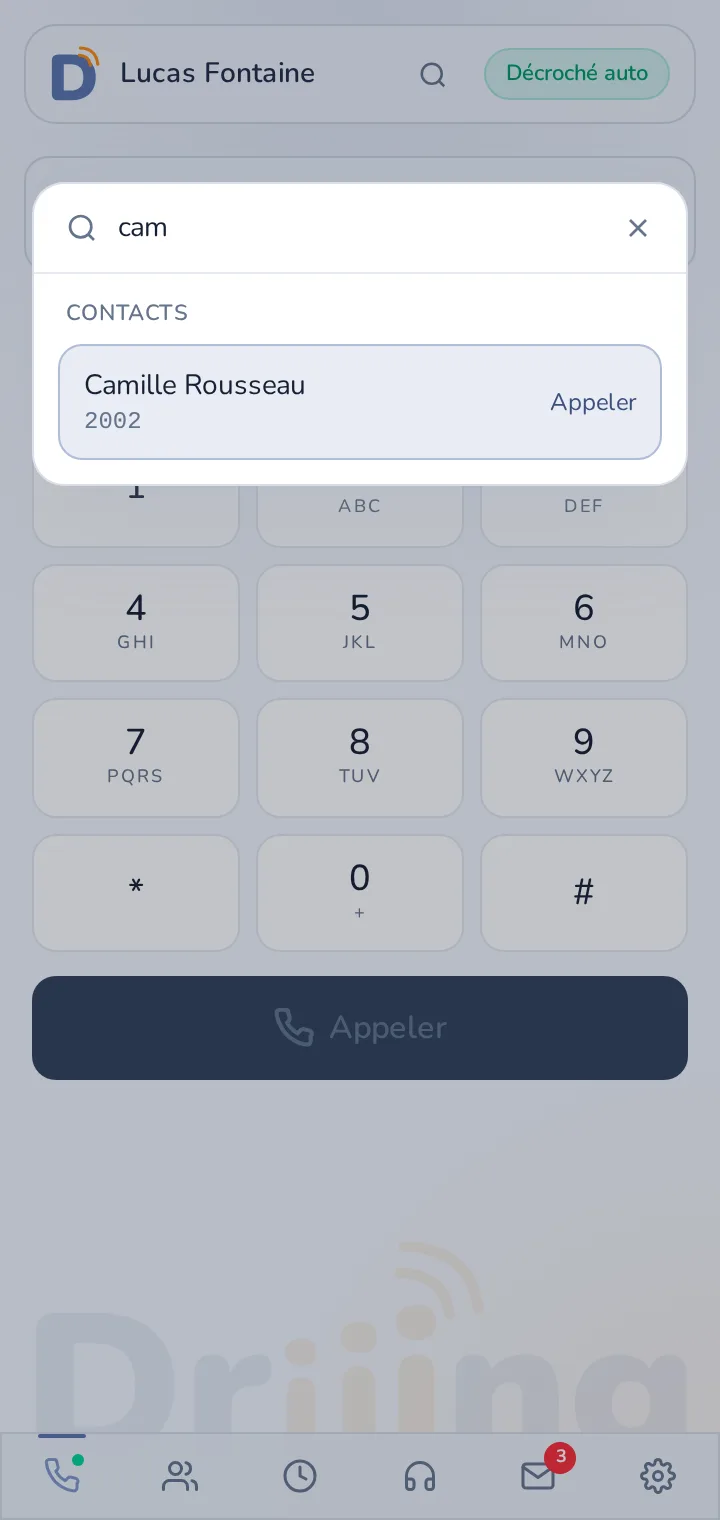
Naviguez dans les résultats au clavier (flèches haut/bas, Entrée pour sélectionner) ou à la souris. Sélectionner un contact ou une entrée du journal lance l'appel ; sélectionner un message vocal ouvre l'onglet Messagerie.
Note sur un appel
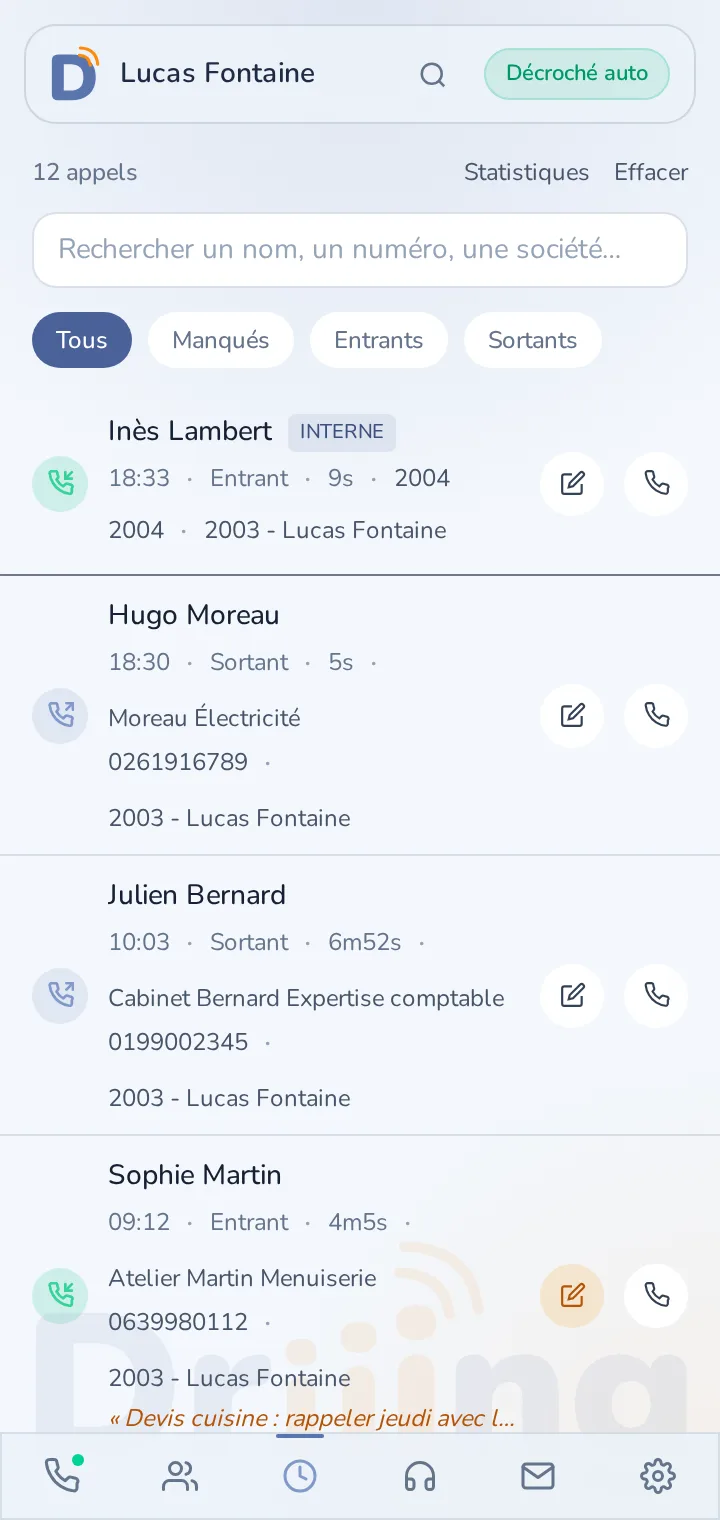
L'icône en forme de stylo ouvre un petit champ pour y noter un mémo rapide (sujet abordé, à rappeler, etc.) — soit en direct depuis l'écran d'appel pendant que vous êtes en ligne (voir Pendant un appel), soit après coup depuis l'onglet Journal, à côté de n'importe quelle entrée. La note est synchronisée comme le reste du journal et reste visible sur tous vos appareils ; elle apparaît aussi dans la recherche du journal.
Statistiques du journal
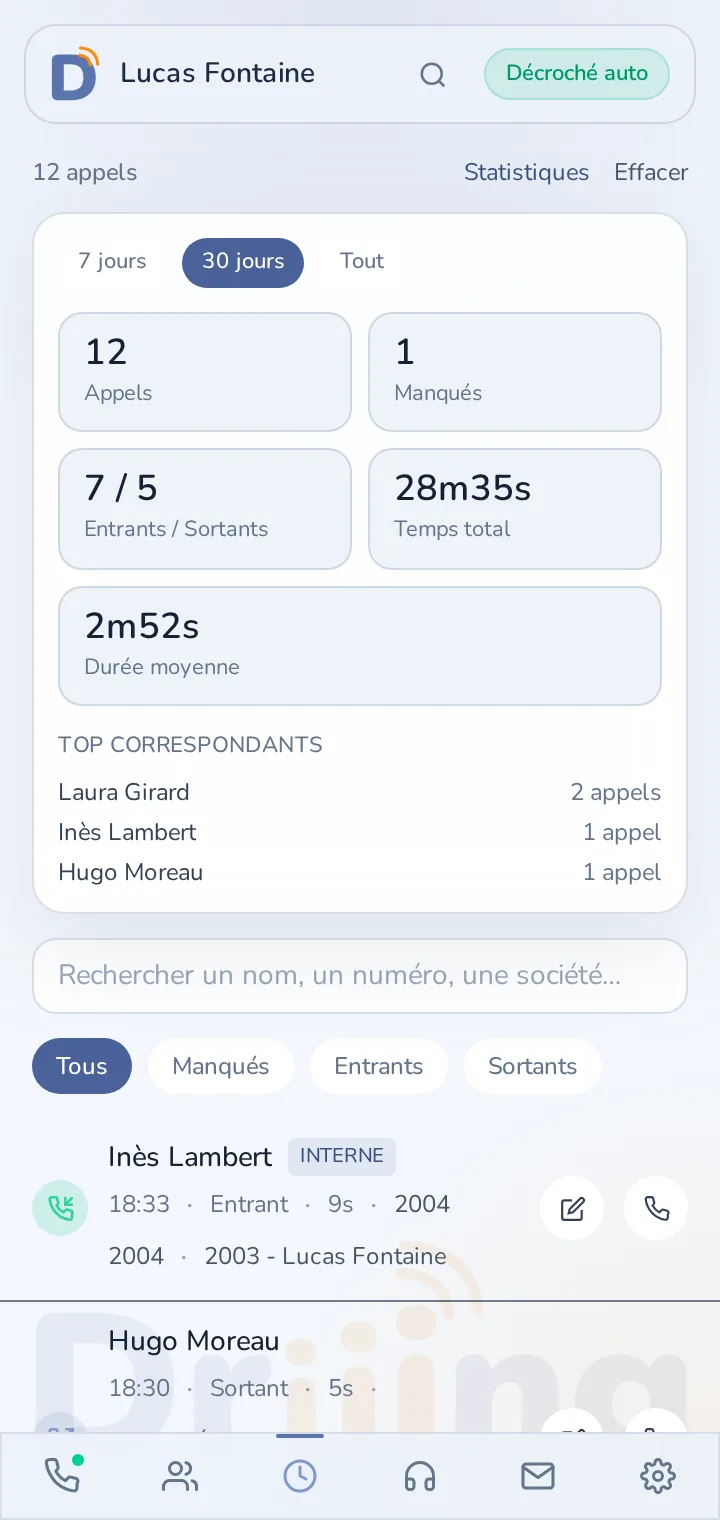
Le bouton Statistiques en haut de l'onglet Journal ouvre un panneau (périodes 7 jours / 30 jours / tout) avec le nombre d'appels, le nombre de manqués, la répartition entrants/sortants, le temps total et la durée moyenne, ainsi que le top 3 des correspondants les plus appelés sur la période. Calculé localement depuis le journal déjà chargé.
Bloquer un numéro
Trois façons d'ajouter un numéro à votre liste noire, toutes équivalentes :
- Depuis un appel en cours — bouton dédié dans la barre d'actions de l'appel.
- Depuis le journal — clic droit sur une entrée → « Bloquer ce numéro ».
- Depuis une fiche contact — bouton « Bloquer ce numéro » dans le détail du contact (voir L'annuaire & les contacts).
La liste complète se gère (ajout manuel, suppression) depuis Réglages → Appels → Numéros bloqués. Un numéro bloqué est signalé par un badge « Bloqué » partout où il apparaît dans le journal.
4L'annuaire & les contacts
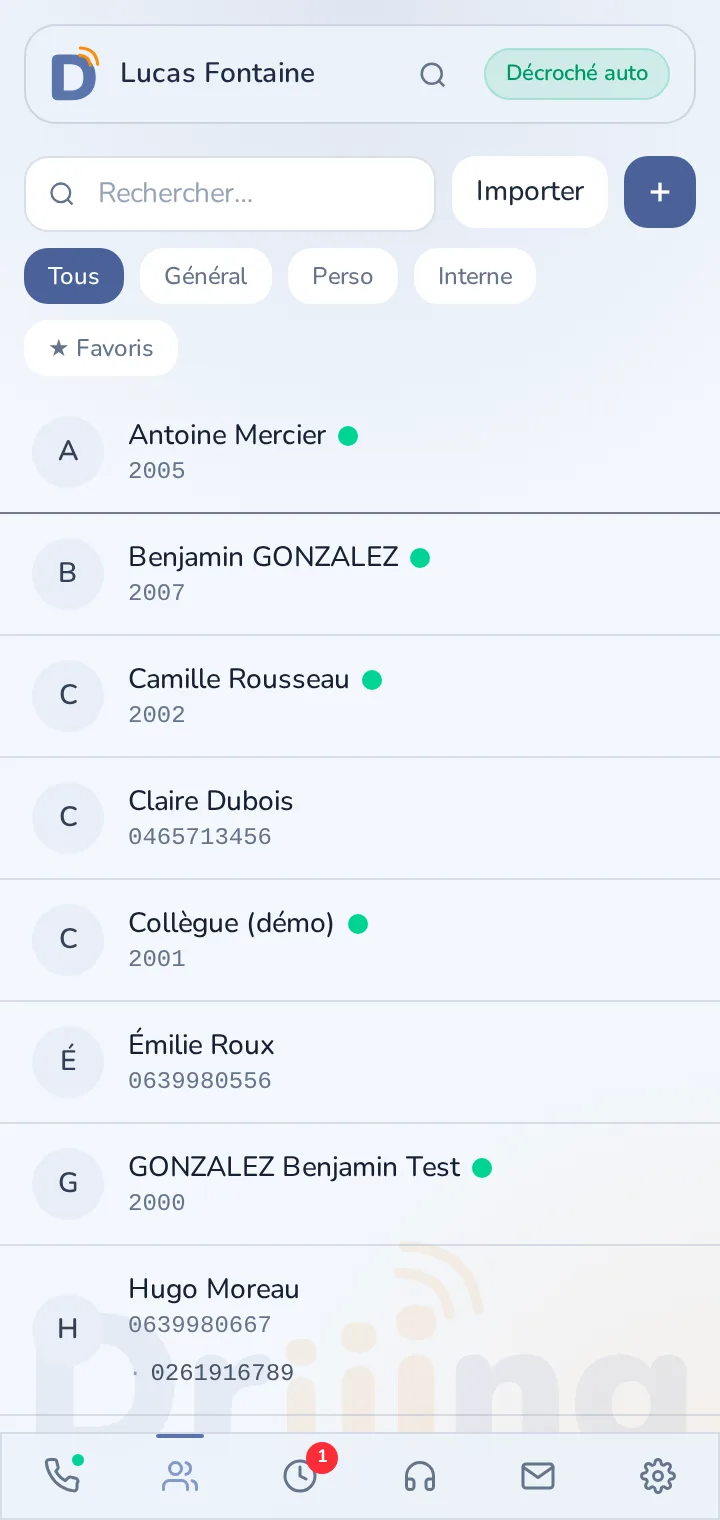
L'annuaire distingue plusieurs sources, sélectionnables via les puces de filtre en haut de l'onglet : Général (partagé avec toute l'entreprise), Interne et Pennylane (synchronisés automatiquement, non modifiables), et Personnel — les vôtres, visibles de vous seul.
Ajouter un contact manuellement
- Onglet Annuaire → bouton + en haut à droite (ou le lien « + Ajouter un contact » si l'annuaire est vide).
- Dans la fenêtre « Nouveau contact », le type Général est proposé en premier (contact partagé) ; basculez sur Personnel si le contact ne concerne que vous.
- Renseignez au minimum le nom et un numéro (mobile ou fixe) — les seuls champs obligatoires. Société, email, service, activité, poste et présence (BLF) sont optionnels.
- Champs personnalisés — bouton « + Ajouter un champ » pour créer vous-même un champ libre (nom du champ + valeur), propre à ce contact.
- Enregistrer.
Pour changer un contact de type (par exemple partager un contact perso avec tout le monde, ou l'inverse), ouvrez-le, cliquez sur « Modifier » et changez la sélection Général/Personnel en haut du formulaire.
Favoris
L'étoile en haut de la fiche détail d'un contact l'ajoute à vos favoris — elle apparaît alors aussi directement dans la liste, à côté du nom. La puce de filtre ★ Favoris (glissable comme les autres, voir la note ci-dessus) affiche uniquement vos favoris. Ils apparaissent également en raccourcis de composition rapide en haut du pavé numérique de l'onglet Appels, tant que le champ de saisie est vide.
Sonnerie d'un contact
Dans la fiche détail d'un contact, le sélecteur « Sonnerie de ce contact » (section « Sur cet appareil ») permet de lui attribuer une sonnerie différente de la sonnerie par défaut — prioritaire sur tous les autres réglages de sonnerie, y compris celle des appels internes (voir Réglages).
Rechercher un contact
La recherche (onglet Annuaire, et suggestions dans le pavé numérique en tapant un nom) porte sur tous les champs : nom, numéros, société, email, service, activité, poste et champs personnalisés — pas seulement le nom.
Importer plusieurs contacts d'un coup
Depuis un fichier CSV, XLS ou XLSX — utile pour reprendre un carnet d'adresses existant.
- Onglet Annuaire → bouton Importer (visible depuis les vues Général, Perso et Tous).
- Choisissez la portée en haut de la fenêtre : Annuaire général (partagé avec toute l'équipe) ou Mes contacts perso.
- Sélectionnez votre fichier. La première ligne doit contenir les en-têtes de colonnes.
- L'application devine automatiquement quelle colonne correspond à quoi (nom, mobile, fixe, société, BLF) d'après le libellé des en-têtes — vérifiez et corrigez chaque mappage proposé si besoin via les menus déroulants.
- Choisissez le mode : « Ajouter » (fusion avec l'existant) ou, pour les contacts perso uniquement, « Remplacer mes contacts perso » (efface les anciens avant d'importer).
- Un aperçu indique le nombre de contacts valides détectés (seules les lignes avec nom et numéro renseignés sont importées).
- Bouton « Importer N contact(s) ».
5Files d'attente
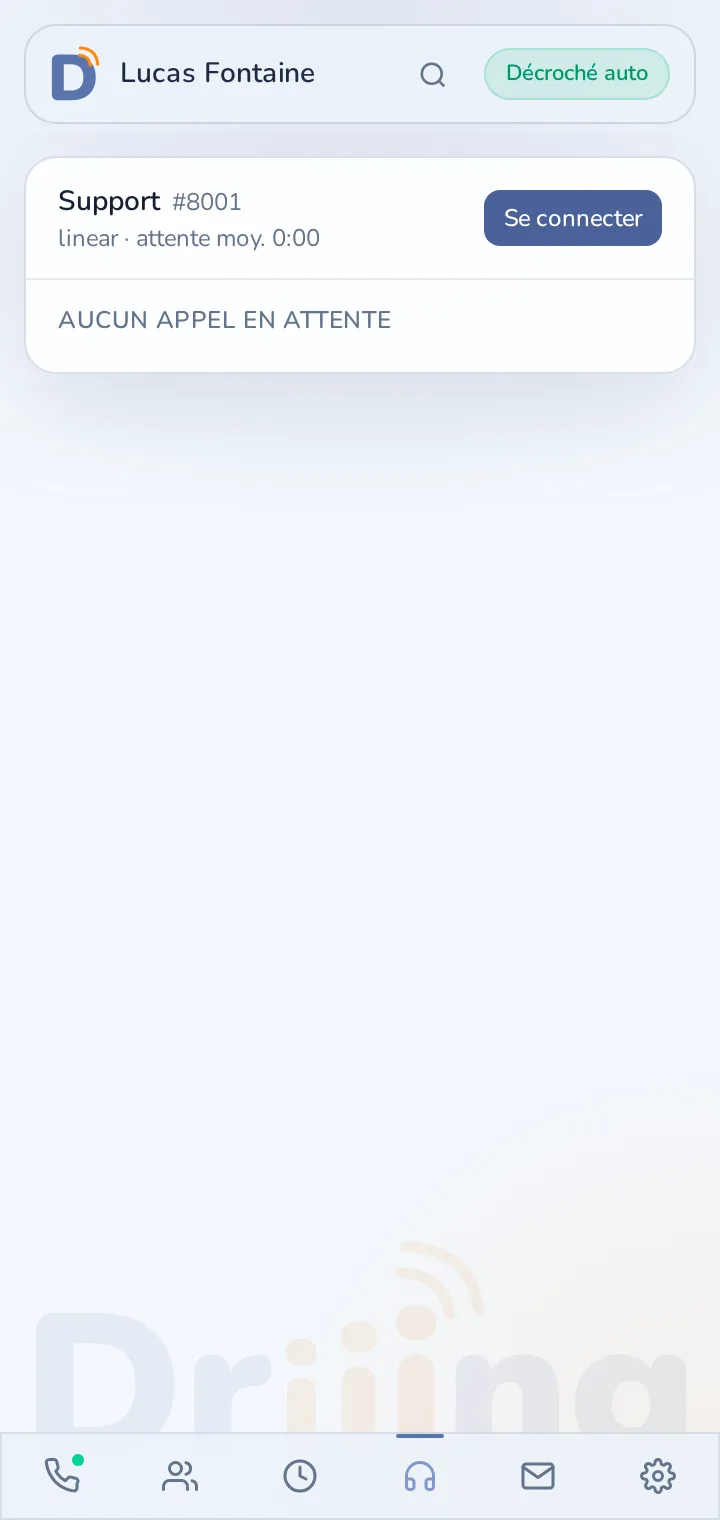
Si votre poste est membre d'une ou plusieurs files d'attente (accueil, support...), l'onglet Files permet de suivre leur activité et de vous y connecter sans composer de code.
- Nom de la file : le nom convivial configuré côté IPBX (ex. « Accueil ») s'affiche à la place du numéro technique quand il est disponible, avec le numéro repris en petit à côté.
- Statut en direct : appels en attente (avec temps d'attente qui défile en temps réel) et liste des membres, avec leur état (disponible, en pause, indisponible).
- Se connecter / se déconnecter : visible uniquement si votre poste est membre dynamique de la file.
- Pause / Reprendre : disponible dès que vous êtes membre de la file (dynamique ou statique).
Alerte d'attente
Un appel qui attend trop longtemps se met en évidence (ligne rouge, clignotante) et déclenche un bref bip sonore, une seule fois par appel. Le seuil est réglable dans Réglages → Files d'attente (désactivable, seuil par défaut 60 secondes).
6Passer & recevoir un appel
Appel sortant
Composez le numéro puis appuyez sur le bouton vert d'appel — ou directement sur Entrée après avoir saisi le numéro.
Appel entrant
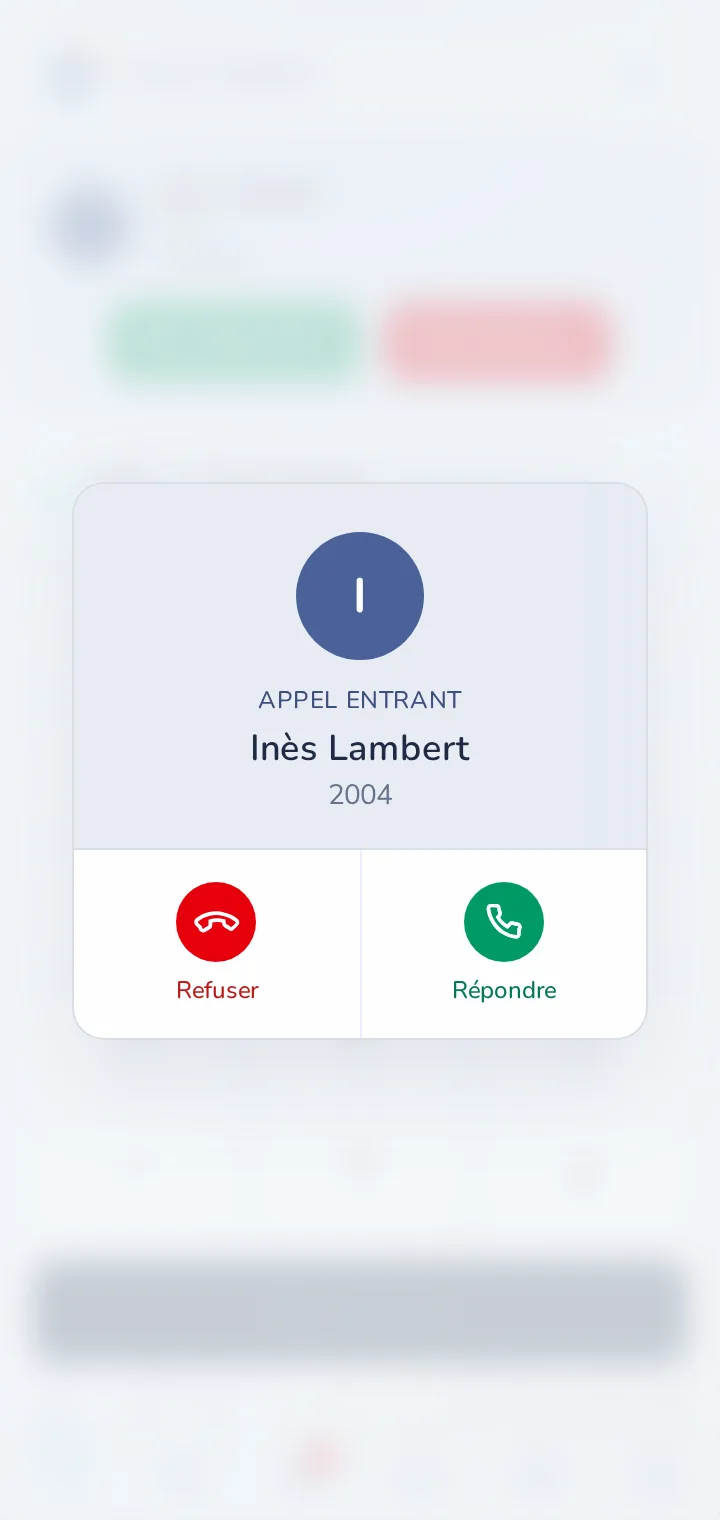
Le nom (ou numéro) de l'appelant s'affiche avec ces deux boutons. Voir la section Appel entrant & fenêtre système pour le comportement quand l'application n'est pas au premier plan.
7Pendant un appel
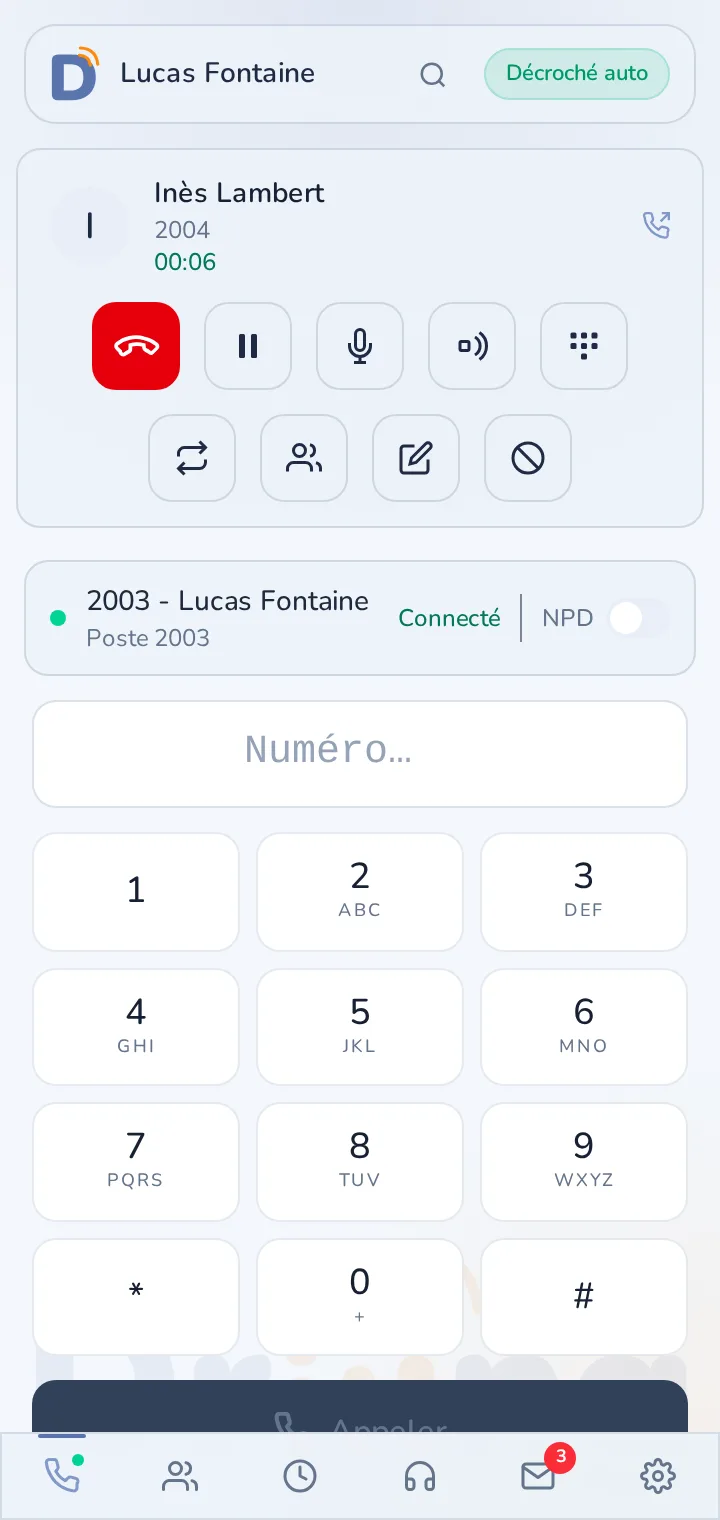
- Muet coupe votre micro sans interrompre l'appel.
- Mise en attente suspend l'audio dans les deux sens (l'interlocuteur entend une musique d'attente si configurée côté IPBX) ; « Reprendre » réactive l'appel.
- Le pavé numérique reste accessible pendant l'appel pour envoyer des tonalités DTMF (menus vocaux, etc.) — une fois le panneau Clavier DTMF ouvert, les touches
0-9/*/#du clavier physique fonctionnent aussi, plus rapide qu'un clic sur chaque touche. Les tonalités envoyées s'affichent en direct au-dessus du pavé (bouton « Effacer » pour la visu uniquement, sans effet sur l'appel). - Le périphérique de sortie audio de l'appel en cours peut être changé à la volée depuis l'écran d'appel.
- Note (icône crayon) : attache une note rapide directement pendant l'appel, sans attendre qu'il se termine — enregistrée dans le journal une fois l'appel raccroché.
- Ajouter aux contacts (icône +) : apparaît uniquement si le numéro en cours ne correspond à aucun contact connu, pour l'enregistrer sans quitter l'appel.
Conférence à 3
Le bouton Conférence (à côté de Transfert, sur un appel actif) appelle un troisième participant en gardant le premier en attente ; une fois la consultation établie, Fusionner en conférence réunit tout le monde. Voir Transférer un appel pour le détail de ce panneau, partagé avec le transfert.
- Une fois fusionnés, les deux participants s'affichent dans une seule carte « Conférence à 3 », chacun avec son propre petit bouton pour le raccrocher individuellement si besoin — sans couper toute la conférence.
- Le bouton rouge principal Raccrocher met fin à la conférence entière (les deux participants) ; le bouton Séparer la transforme en deux appels normaux distincts (les deux restent en ligne).
- Muet coupe votre micro pour les deux interlocuteurs à la fois.
- Raccrocher un seul participant — ou le transférer — redonne automatiquement un appel normal à deux avec l'autre.
8Transférer un appel
| Mode | Comportement |
|---|---|
| Transfert aveugle | L'appel est immédiatement redirigé vers le numéro saisi, sans consultation préalable. |
| Transfert accompagné | Vous appelez d'abord le destinataire pour lui présenter l'appel, puis finalisez le transfert — ou annulez pour revenir à l'appel initial. |
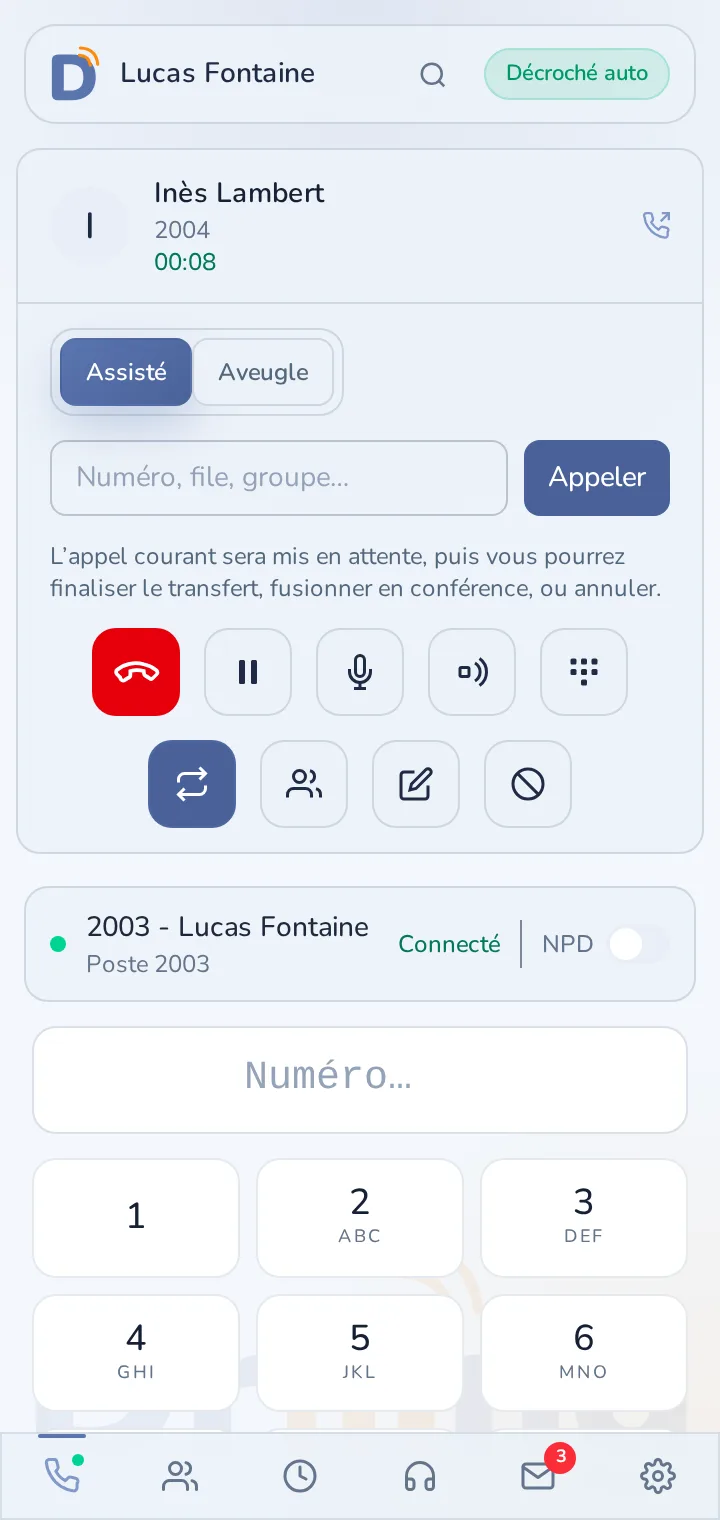
En tapant un nom dans le champ de destination, une liste de suggestions apparaît avec, pour les contacts surveillés, leur pastille de présence (BLF) à côté du nom (disponible, occupé, sonnerie) — pratique pour voir en un coup d'œil qui est libre avant de transférer.
Transfert accompagné vs conférence
Le bouton Conférence à côté de Transfert ouvre le même panneau (en mode Accompagné) pour appeler un troisième participant. Une fois la consultation établie, seule l'issue correspondant au bouton de départ est proposée : en passant par Transfert, Finaliser le transfert (vous quittez l'appel) ou Annuler ; en passant par Conférence, Fusionner en conférence (tout le monde reste, voir Pendant un appel) ou Annuler.
9Appel entrant & fenêtre système
Si la fenêtre principale de l'application est au premier plan, l'appel entrant s'affiche directement dedans. Si une autre application occupe l'écran (plein écran, autre bureau virtuel), une petite fenêtre système apparaît par-dessus tout, sur tous les écrans/bureaux, avec le nom ou numéro de l'appelant et les boutons Répondre/Refuser — impossible de manquer un appel même en pleine présentation ou visioconférence.
En complément, une notification native du système (macOS/Windows) s'affiche aussi, avec ses propres boutons Répondre/Refuser directement dessus — pratique si vous ne voulez pas que l'application vienne au premier plan tant que vous n'avez pas réagi.
10Réglages
Section « Réglages », personnels — chaque utilisateur configure les siens. Ils suivent votre compte : vos autres ordinateurs les reprennent en moins d'une minute, et votre administrateur peut les ajuster pour vous. Restent propres à chaque ordinateur : le micro, le haut-parleur et le casque utilisés, les touches exactes des raccourcis, les favoris et une sonnerie choisie à partir d'un fichier.
Apparence & notifications
- Thème Auto / Clair / Sombre
- Autoriser ou couper les notifications d'appel entrant
Sonnerie
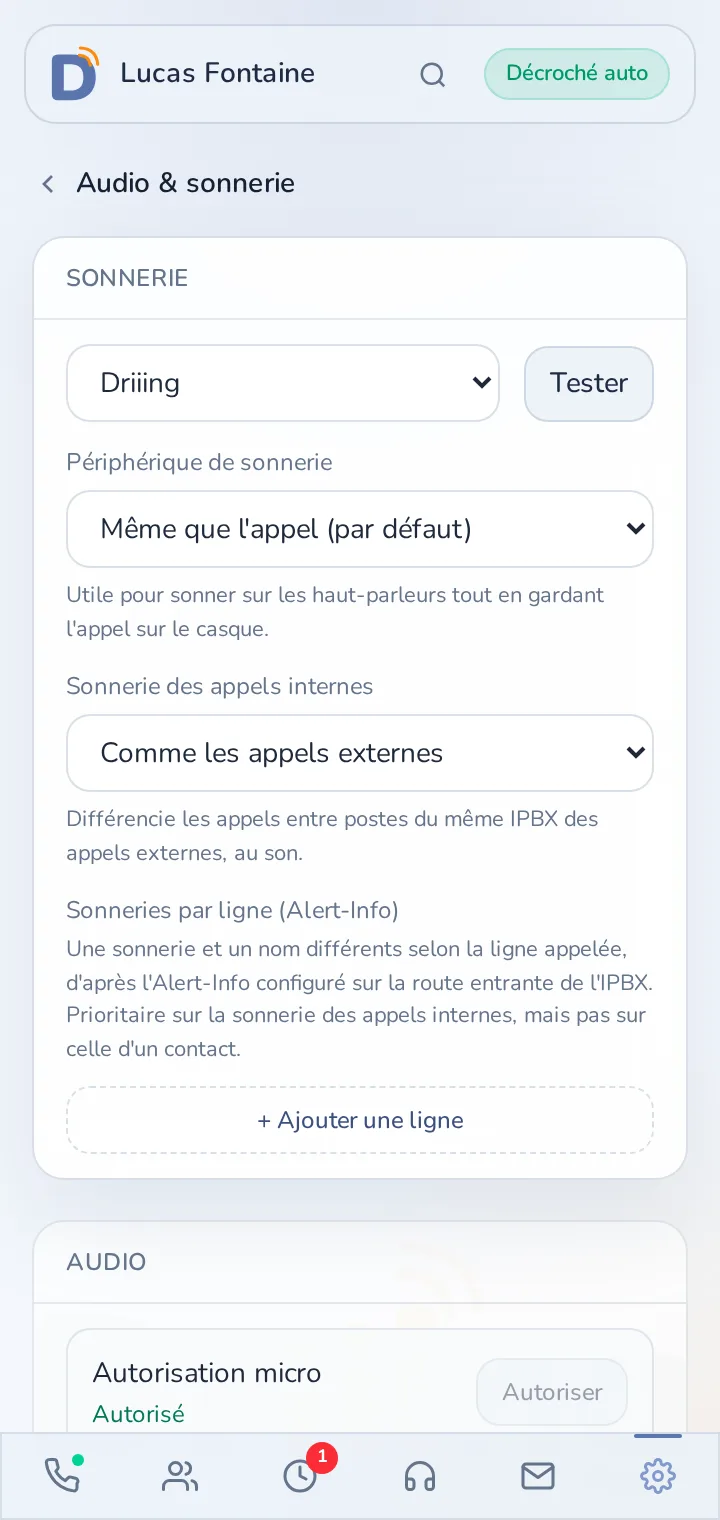
12 sonneries au choix, dont Driiing, la sonnerie originale de l’application et sonnerie par défaut : trois notes douces et claires (standard, double, soft, bell, marimba, arcade, chimes, Zelda, Zelda 2, Popcorn, Driiing, aucune), avec bouton d'écoute, et un périphérique audio dédié à la sonnerie — indépendant de celui utilisé pendant l'appel.
Le sélecteur Sonnerie des appels internes permet de différencier au son un appel entre postes du même IPBX d'un appel externe (« Comme les appels externes » = aucun changement). Une sonnerie propre à un contact (voir L'annuaire & les contacts) reste toujours prioritaire sur ce réglage.
Sonneries par ligne (Alert-Info) — si votre standard identifie la ligne appelée (en-tête « Alert-Info » configuré sur la route entrante par votre administrateur), vous pouvez associer à chaque ligne un nom (« SAV », « Commercial »…) et une sonnerie. Le nom s'affiche sur l'appel entrant et dans le journal. Les valeurs déjà reçues sont proposées sous « Reçues récemment » : un clic crée la règle. Ordre de priorité : sonnerie du contact, puis sonnerie de la ligne, puis sonnerie des appels internes, puis sonnerie par défaut. Ces règles sont synchronisées entre vos softphones.
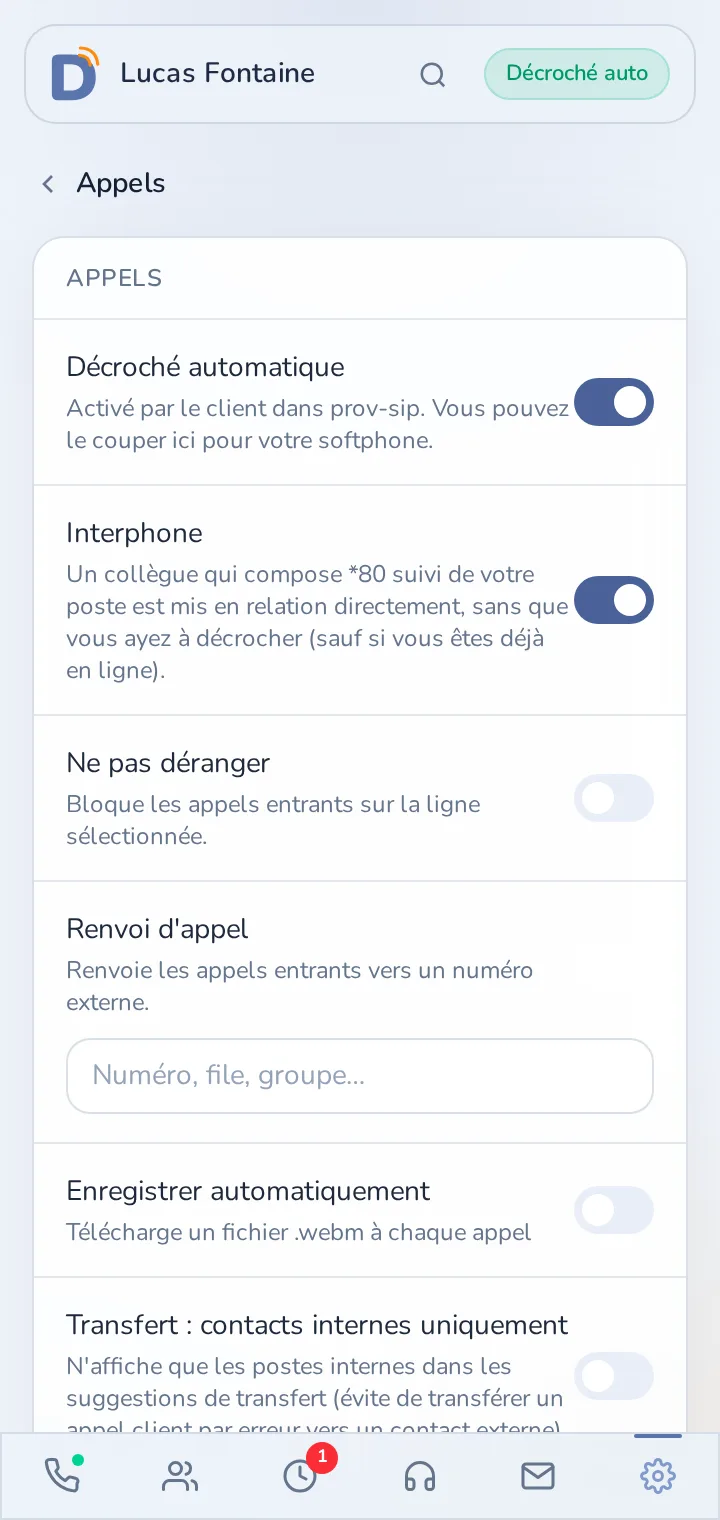
Appels
- Décroché automatique (si votre administrateur l'autorise)
- Ne pas déranger — aussi activable en un clic via l'interrupteur « NPD » de la carte de ligne, en haut de l'onglet Appels
- Renvoi d'appel vers un numéro, une file ou un groupe
- Enregistrement automatique des appels (fichiers .webm)
- Transfert : contacts internes uniquement — limite les suggestions du transfert aux postes internes (désactivé par défaut, voir Transférer un appel)
- Mettre en pause la musique à l'arrivée d'un appel — activé par défaut, voir Passer & recevoir un appel
- Numéros bloqués — ajout manuel et suppression ; voir aussi les autres façons de bloquer un numéro dans Interface générale
- Bloquer temporairement après un refus — désactivé par défaut ; si activé, refuser un appel entrant rejette silencieusement les appels suivants du même numéro pendant la durée choisie (10 secondes à 5 minutes)
Ne pas déranger programmé
Définissez un ou plusieurs créneaux (jours + heure de début/fin) sur lesquels le Ne Pas Déranger s'active et se désactive tout seul — pause déjeuner, hors horaires… Une bascule manuelle en plein créneau reste respectée jusqu'à sa fin ; à la prochaine frontière (ou à la réouverture de l'app si elle était fermée au bon moment), l'état programmé reprend la main.
En dessous des créneaux, une section Dates spécifiques permet d'ajouter des jours fériés ou fermetures ponctuelles (ex. 1er janvier) : le Ne Pas Déranger s'active alors toute la journée, indépendamment des créneaux. Cochez « Se répète chaque année » pour un jour férié qui revient automatiquement sans avoir à le recréer ; décochez-la pour une date unique (fermeture exceptionnelle cette année seulement). Une plage peut aussi être définie (ex. du 24 décembre au 2 janvier) et traverser le nouvel an.
La case Ne pas déranger les jours fériés coupe les appels toute la journée les 11 jours fériés français, recalculés chaque année (Pâques, Ascension et Pentecôte comprises) : inutile de les saisir à la main.
Plage horaire de la société (lignes Driiing) — dans Ma téléphonie, vous pouvez caler votre Ne Pas Déranger sur une plage horaire définie par votre administrateur, par exemple « en dehors des heures du bureau ». Elle suit les modifications de la plage (nouvel horaire, fermeture exceptionnelle).
Ma téléphonie & interphone (lignes Driiing)
Avec une ligne sur le standard Driiing, la section Ma téléphonie ouvre votre espace en ligne, déjà connecté (sans ressaisir votre mot de passe). Vous y réglez vos renvois, la durée de sonnerie avant la messagerie, le suivi vers votre mobile, votre messagerie (écoute des messages, annonce d'accueil enregistrée ou lue par une voix de synthèse) et votre Ne Pas Déranger programmé. Ce planning est le même que celui du softphone, et le standard l'applique même quand l'application est fermée.
L'interrupteur Interphone autorise le décroché automatique quand un collègue vous appelle en composant *80 suivi de votre numéro de poste. L'appel n'est jamais décroché automatiquement si vous êtes déjà en ligne.
Files d'attente
Active/désactive l'alerte d'appel en attente (bip + surlignage, voir Files d'attente) et règle son seuil de déclenchement, entre 15 secondes et 5 minutes.
Clic2call & raccourcis d'appel
Active/désactive chaque raccourci global et permet d'en choisir un autre — voir Raccourcis clavier globaux.
Compte
Retrouvez ici les mêmes options qu'à la connexion (identifiants mémorisés, connexion automatique), votre adresse IP publique, le statut de vos lignes SIP, un bouton pour recharger la configuration à distance, et la déconnexion.
11Casque & audio
- Casques compatibles : Jabra, Poly, Yealink (via USB, détection automatique) — active/désactive les boutons du casque pour répondre/raccrocher directement dessus.
- Microphone : sur macOS, si l'accès est bloqué au niveau système, un bouton permet de relancer l'autorisation.
- Sélection indépendante du microphone et du haut-parleur utilisés pour les appels.
12Raccourcis clavier globaux
Ces raccourcis restent actifs même quand Driiing n'a pas le focus — c'est tout l'intérêt : piloter le softphone sans interrompre ce que vous faites ailleurs.
Clic2call
Sélectionnez un numéro dans n'importe quelle application (navigateur, e-mail, PDF…), appuyez sur un raccourci — l'appel se lance directement, sans copier-coller manuel.
- Surlignez un numéro de téléphone dans n'importe quelle application.
- Appuyez sur F4 (raccourci par défaut).
- BMOL Softphone passe au premier plan et lance l'appel.
Réglable ou désactivable dans Réglages → Clic2call (plusieurs raccourcis alternatifs proposés si F4 entre en conflit avec une autre application que vous utilisez).
Liens « tel: » (résultats Google, sites web…)
BMOL Softphone s'enregistre comme application par défaut pour les liens tel: — cliquer sur un numéro affiché en lien cliquable sur une page web (résultat Google, fiche contact, site d'entreprise…) ouvre directement le softphone et lance l'appel, sans passer par le clic2call.
tel:, choisissez Driiing (et cochez « toujours utiliser cette application » pour ne plus avoir la question).
Répondre / Raccrocher / Muet
Trois raccourcis indépendants pour piloter un appel en cours sans changer de fenêtre, réglables dans Réglages → Raccourcis d'appel (chacun activable/désactivable séparément, avec un choix de touche parmi une liste sans conflit connu) :
| Action | Par défaut | Effet |
|---|---|---|
| Répondre | F6 | Répond à l'appel entrant en cours. |
| Raccrocher | F11 | Raccroche l'appel actif (ou refuse s'il ne fait que sonner). |
| Muet | F9 | Coupe/réactive le micro de l'appel actif. |
13Démarrage & mises à jour
- Démarrer avec Windows/macOS : lance l'application automatiquement à l'ouverture de session (peut démarrer masqué dans la zone de notification).
- Application par défaut pour les appels : bouton pour (re)définir Driiing comme gestionnaire des liens
tel:, voir Raccourcis clavier globaux. - Microsoft Teams : connectez votre compte Microsoft 365 pour que Teams passe en « Occupé / En appel » pendant vos appels (voir ci-dessous).
- Mises à jour : vérification manuelle possible depuis les Réglages, avec téléchargement direct de la nouvelle version.
- Un lien « Aide & documentation », juste sous le numéro de version, ramène directement à cette page.
- Juste en dessous, « Licences open source » liste les logiciels libres utilisés par l'application, avec leur licence.
- Après une mise à jour, un popup « nouveautés » s'affiche une seule fois (jamais à la toute première installation) avec un lien direct vers le suivi des versions ci-dessous.
14Présence Microsoft Teams
Teams passe automatiquement en « Occupé / En appel » pendant que vous êtes en ligne dans le softphone, puis reprend son état normal à la fin de l'appel.
- Ouvrez Réglages → Application → Microsoft Teams (la section n'apparaît que si elle est activée pour votre entreprise) et cliquez sur Connecter.
- Votre navigateur s'ouvre : connectez-vous avec votre compte professionnel Microsoft 365 et acceptez l'autorisation « lire et modifier votre présence ». À faire une seule fois.
- C'est tout : dès qu'un appel est actif ou en attente (pas pendant la simple sonnerie), votre présence Teams passe en Occupé.
Pendant un appel Teams
Dans l'autre sens : une fois votre compte connecté, le sélecteur « Pendant un appel Teams » (juste sous le bouton Connecter/Déconnecter) permet de faire réagir le softphone quand vous êtes en communication ou en réunion Teams (détecté via votre présence réelle, quelques secondes de délai) :
- Rien — comportement habituel, aucun changement (par défaut).
- Sonner en silence — le bandeau d'appel entrant s'affiche normalement, sans aucun son.
- Activer le Ne Pas Déranger automatiquement — plus aucun appel n'arrive pendant votre appel Teams ; se désactive tout seul à la fin de votre appel Teams (sauf si vous le changez vous-même entre-temps, ce choix manuel est alors respecté).
15Icône & fermeture
- Clic gauche sur l'icône du tray : réouvre la fenêtre principale.
- Clic droit : menu avec « Ouvrir » et « Quitter ».
- Seul « Quitter » depuis ce menu ferme réellement l'application (et coupe la réception d'appels).
16Bêta & nouvelles fonctions
Les nouvelles fonctionnalités passent d'abord par une version bêta, disponible en avance sur la page de téléchargement (repérable au libellé « Beta »), avant d'être promues en version stable pour tout le monde.
Actuellement en bêta — 1.8.0-beta.11
- Adresse Driiing : le softphone se connecte désormais à app.driiing.tel, et les liens (Ma téléphonie, aide, nouveautés) ouvrent les pages Driiing. Rien à faire : un ordinateur enregistré sur l'ancienne adresse bascule tout seul au démarrage, sans déconnexion.
- Ma téléphonie sans reconnexion (lignes Driiing) : le bouton « Ouvrir » des Réglages ouvre votre espace en ligne directement sur Ma téléphonie, déjà connecté, sans ressaisir votre mot de passe.
- Licences open source : Réglages → Application → « Licences open source » liste les logiciels libres utilisés par Driiing, avec leur licence.
- Messages de BMOL : en cas de panne de l'opérateur ou de maintenance, un bandeau en haut du softphone vous prévient (rouge pour une panne, avec une notification). Les messages d'information se masquent d'un clic.
- Lignes plus lisibles : sous le nom de la ligne, le softphone affiche votre numéro de poste au lieu de l'identifiant technique de connexion.
- Ne pas déranger les jours fériés : une case dans Réglages → Ne pas déranger programmé coupe les appels toute la journée les 11 jours fériés français, recalculés chaque année (Pâques, Ascension et Pentecôte comprises).
- Plage horaire de la société (lignes Driiing) : dans Ma téléphonie, vous pouvez caler votre Ne Pas Déranger sur une plage horaire définie par votre administrateur (par exemple « en dehors des heures du bureau »). Le standard l'applique même quand le softphone est fermé.
- Réglages partagés : la sonnerie, la sonnerie des appels internes, l'interphone, le décroché et l'enregistrement automatiques, l'alerte d'attente en file, les numéros bloqués et le comportement pendant un appel Teams suivent désormais votre compte sur tous vos ordinateurs. Votre administrateur peut aussi les régler pour vous. Une sonnerie choisie à partir d'un fichier reste propre à l'ordinateur où elle a été choisie.
- Aide au support : le softphone indique au standard le micro, le haut-parleur et le casque utilisés, pour que le support puisse vous aider plus vite. Il ne transmet rien d'autre.
- Correctif : une sonnerie personnalisée dont le fichier n'est pas présent sur l'ordinateur fait désormais sonner la sonnerie Driiing, au lieu de rester muette.
- Journal d'appels : un appel que vous prenez sur un autre appareil (votre mobile, par exemple) n'apparaît plus en « manqué » sur l'ordinateur. Seul l'appel répondu reste dans le journal. S'il a été pris par un collègue, il est indiqué « Répondu ailleurs ».
- Sonnerie Driiing : la sonnerie originale de l'application, trois notes douces et claires, devient la sonnerie par défaut. Vous pouvez toujours en choisir une autre dans Réglages → Audio & sonnerie.
- En-tête plus compact : l'icône Driiing remplace le logo complet en haut de la fenêtre, pour laisser plus de place aux appels.
- Messagerie : l'onglet est masqué si vous n'avez aucune boîte vocale qui enregistre les messages (messagerie désactivée ou en annonce seule).
- Correctif : les fenêtres d'ajout et de modification de contact s'adaptent à la hauteur du softphone ; les boutons restent visibles même avec la fenêtre à sa taille de départ.
- Son garanti sur les réseaux difficiles : quand un réseau bloque le son des appels (certains réseaux mobiles 4G/5G, wifi d'hôtel ou d'entreprise filtrés), le softphone passe automatiquement par le relais sécurisé Driiing. Rien à régler : le relais ne sert que si le chemin direct échoue, et le son reste chiffré de bout en bout.
- Annuaire : l'étiquette qui indique la ligne d'un poste interne (« Ligne 300 ») est plus discrète et reste lisible en thème clair. Le nom complet de la ligne s'affiche au survol.
- Interphone (lignes Driiing) : un collègue compose *80 suivi de votre numéro de poste, et le softphone décroche tout seul pour qu'il vous parle directement. Cela ne se fait que si vous n'êtes pas déjà en ligne et que le Ne Pas Déranger est coupé. Désactivable dans Réglages → Appels → Interphone.
- Ma téléphonie (lignes Driiing) : un lien dans les Réglages ouvre votre espace en ligne. Vous y gérez vos renvois (occupé, sans réponse, injoignable), la durée de sonnerie, le suivi vers votre mobile, votre messagerie et votre annonce d'accueil.
- Ne pas déranger programmé appliqué par le standard (lignes Driiing) : vos créneaux et dates s'appliquent même quand le softphone est fermé.
- Plusieurs standards : les voyants de présence (BLF) et les appels vers un poste interne passent par la ligne du standard de ce poste, et l'annuaire indique sur quelle ligne se trouve chaque numéro interne.
- Correctif : quand le standard refuse de suivre un poste, le softphone espace désormais ses nouvelles tentatives au lieu de réessayer toutes les 15 secondes.
- Plusieurs lignes : le Ne Pas Déranger et le renvoi de chaque ligne suivent désormais le poste de cette ligne. Avec une seconde ligne sur un autre standard, ils reflétaient à tort ceux de la ligne principale.
- Thème clair : la fenêtre d'appel entrant passe aux couleurs Driiing, et le nom de l'appelant est de nouveau lisible (il s'affichait en blanc sur fond clair).
- BMOL Softphone devient Driiing : nouveau nom, nouveau logo, nouvelles couleurs et nouvelle police. Même application, mêmes fonctions : votre compte, vos réglages et vos sonneries sont conservés, sans avoir à vous reconnecter.
- Sur Mac : l'application s'appelle désormais « Driiing » dans le dossier Applications. L'ancienne « BMOL Softphone » est mise à la Corbeille automatiquement au premier lancement. Pensez à remettre Driiing dans le Dock si vous l'y aviez épinglée.
- Sur Windows : le raccourci et le menu Démarrer s'appellent « Driiing ». Le démarrage automatique est conservé. Si vous aviez épinglé l'ancienne icône à la barre des tâches, épinglez la nouvelle.
- Mises à jour : l'application se ferme désormais aussi sous Windows à l'ouverture de l'installateur, pour que la mise à jour se fasse sans conflit.
17Suivi des versions
Dernières mises à jour du softphone desktop (Windows/macOS). Vérifiez votre version actuelle dans Réglages → Application.
Version 1.7.1
- Trois nouvelles sonneries : Zelda, Zelda 2 et Popcorn.
- Sonneries par ligne (Alert-Info) : une sonnerie et un nom de ligne différents selon le numéro appelé, si votre standard identifie la ligne (Réglages → Audio & sonnerie). Le nom de la ligne s'affiche sur l'appel entrant et dans le journal ; les règles sont synchronisées entre vos softphones.
- Mise à jour sur Mac : le softphone se ferme tout seul à l'ouverture de l'installateur, pour pouvoir le remplacer directement dans Applications.
- Correctif : le Ne Pas Déranger pouvait se réafficher comme actif tout seul après une courte coupure réseau, alors qu'il était désactivé sur le standard (et les pastilles de présence des collègues pouvaient rester figées). L'état est désormais resynchronisé à la reconnexion.
- Correctif Windows : les sonneries Zelda, Zelda 2, Popcorn et les fichiers personnalisés restaient muettes à l'arrivée d'un appel (coupées par la mise en pause automatique de la musique). En cas de souci de lecture, la sonnerie Standard prend désormais le relais.
Version 1.7.0
- Interrupteur « NPD » directement sur la carte de ligne de l'onglet Appels, pour activer ou couper le Ne Pas Déranger sans passer par les Réglages.
- Nouveau : présence Microsoft Teams automatique (Occupé / En appel) pendant les appels, avec connexion unique du compte Microsoft 365 depuis Réglages → Application.
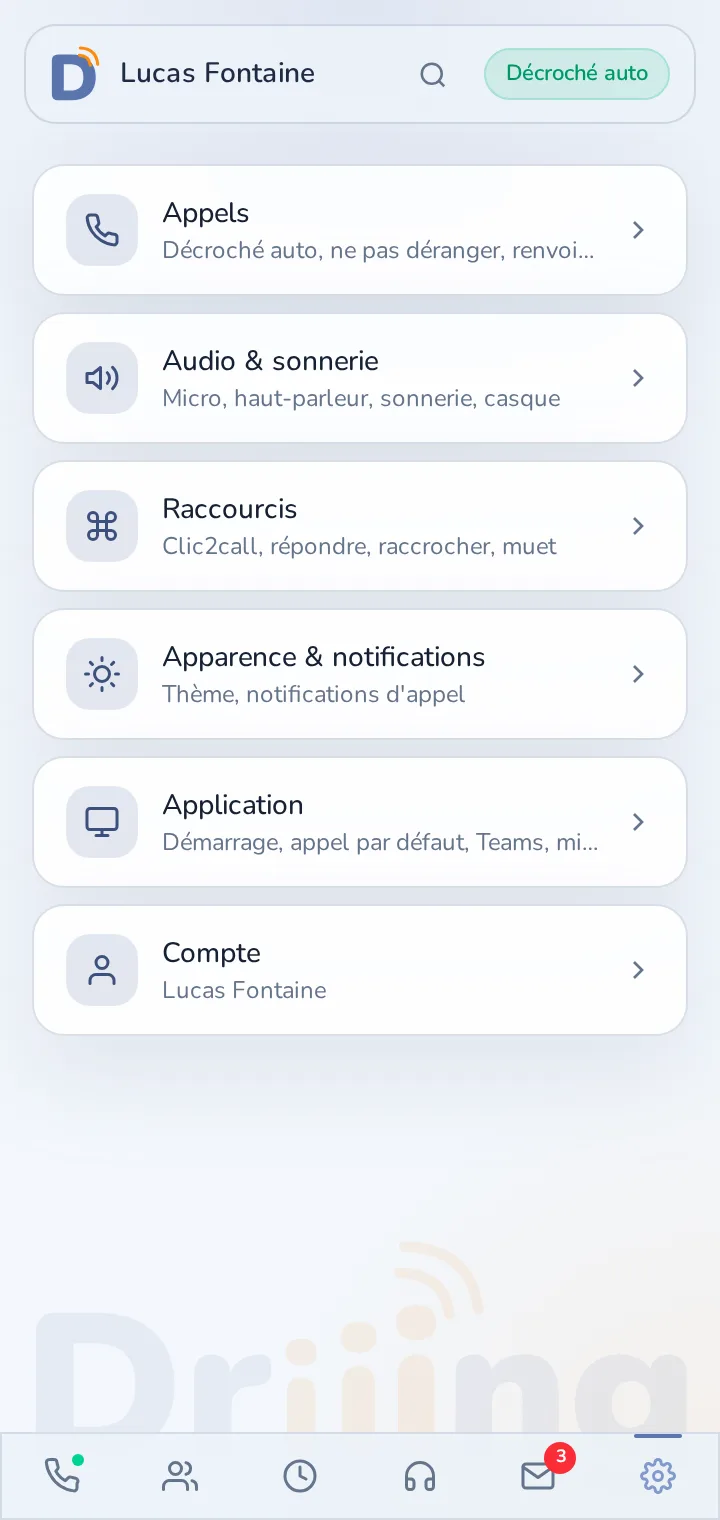
- Réglages réorganisés : une page d'accueil de six catégories (Appels, Audio & sonnerie, Raccourcis, Apparence & notifications, Application, Compte) au lieu d'une longue liste.
- La société du contact s'affiche dans le composeur (suggestions et contact reconnu) et dans l'aperçu au survol de l'annuaire.
- Contacts favoris : étoile sur la fiche contact, filtre « ★ Favoris » réordonnable, et raccourcis de composition rapide dans le pavé numérique.
- Sonnerie des appels internes différenciable de celle des appels externes, et sonnerie propre à un contact (prioritaire sur les deux autres) — fichier personnalisé possible pour les deux, en plus des mélodies intégrées.
- Numéros bloqués : liste noire par appareil, alimentable depuis un appel en cours, un clic droit dans le journal, ou une fiche contact ; gestion manuelle dans Réglages → Appels. Un appel bloqué apparaît désormais dans le journal (statut Manqué, badge « Bloqué ») au lieu de disparaître silencieusement.
- Blocage temporaire après un refus (désactivé par défaut, Réglages → Appels) : refuser un appel entrant rejette silencieusement les appels suivants du même numéro pendant une durée réglable (10 secondes à 5 minutes).
- Panneau de mini-statistiques dans le journal d'appels (7 jours / 30 jours / tout) : volume, manqués, temps total, durée moyenne, top 3 des correspondants.
- Correctif : une sonnerie pouvait rester bloquée indéfiniment, notamment si le réseau coupait pendant qu'un appel entrant sonnait encore (l'appel restait orphelin, plus rien ne pouvait l'arrêter).
- Correctif : la fenêtre d'appel entrant pouvait repasser derrière les autres fenêtres déjà ouvertes au lieu de rester au premier plan.
- Pendant un appel Teams (une fois le compte connecté) : sonnerie silencieuse ou Ne Pas Déranger automatique le temps de la communication Teams, réversible tout seul à la fin de celle-ci. Si un appel est refusé pendant un appel Teams, le softphone propose d'activer le Ne Pas Déranger pour le reste de la communication.
Version 1.6.2
- Correctif : la recherche annuaire/composeur ne retrouvait pas un contact si le numéro tapé n'avait pas exactement la même mise en forme que celui enregistré.
- Correctif (Windows) : le statut « Définie » de l'application par défaut pour les appels pouvait s'afficher alors que Windows ne proposait pas réellement BMOL Softphone dans son panneau Réglages.
Version 1.6.1
- Nouveau bouton (Réglages → Application) pour définir BMOL Softphone comme application par défaut des appels (liens
tel:) sur Windows et macOS. - Correctif : le clic2call (F4) ne composait pas les numéros courts (extensions internes).
- Le contact correspondant s'affiche automatiquement en tapant son numéro dans le champ de composition.
- Clavier DTMF : les chiffres tapés au clavier physique envoient les tonalités pendant un appel, avec une visu de ce qui a été composé.
- Champ email sur les contacts (général et personnel), cliquable pour ouvrir votre client mail par défaut.
Version 1.6.0
- Nom convivial des files d'attente, alerte d'appel en attente trop longtemps.
- Import CSV vers l'annuaire général en plus du personnel.
- Recherche unifiée Ctrl/Cmd+K.
- Présence (BLF) et filtre « internes uniquement » dans le transfert.
- Notification native du système pour un appel entrant.
- Bip discret (au lieu de la sonnerie) pour un deuxième appel en ligne.
- Alertes de périphériques audio manquants ou modifiés.
- Conférence à 3, avec un bouton dédié à côté de Transfert.
- Clic2call : raccourci global (F4) pour appeler un numéro sélectionné dans n'importe quelle application.
- Pause automatique de la musique à l'arrivée d'un appel (Windows universel, Spotify/Musique sur macOS).
- Correctif : un appel entrant ne redémarre plus l'application après une mise à jour.
- Correctif : les codes de service (
*97,*72,#31#…) ne perdaient plus leur*/#avant l'appel. - Correctif : le micro ne reste plus actif en arrière-plan après un appel (pouvait dégrader le son d'autres applications tant que le softphone restait ouvert).
- Correctif : composer ou répondre à un deuxième appel met désormais le premier en attente automatiquement.
- Ne pas déranger programmé sur des créneaux récurrents, avec aussi des dates spécifiques (jours fériés, fermetures).
- Raccourcis clavier globaux pour répondre/raccrocher/couper le micro.
- Note rapide attachée à une entrée du journal d'appels.
- Réglages synchronisés entre softphones desktop (planning NPD, pause média, activation des raccourcis).
- Un seul poste desktop actif à la fois : la connexion sur un nouveau poste déconnecte automatiquement l'ancien.
- Note en direct et ajout aux contacts depuis l'écran d'appel.
- Liens « tel: » : cliquer un numéro sur une page web lance l'appel dans BMOL Softphone.
- Popup « nouveautés » après une mise à jour, une seule fois.
Version 1.5.13
- Sonnerie d'appel entrant : ne reste plus bloquée sur le mauvais périphérique de sortie.
- Changer un contact de Général à Personnel (ou l'inverse) fonctionne réellement, sans perte d'informations.
Version 1.5.12
- Annuaire : « Général » proposé en premier (création et filtres).
- Puces de filtre de l'annuaire réordonnables au glisser-déposer.
Version 1.5.11
- Renvoi d'appel synchronisé en direct avec l'IPBX (comme le Ne Pas Déranger).
- Journal d'appels partagé entre tous vos appareils (desktop, web, mobile).
- Contacts : nouveaux champs société, service, activité, poste, et champs personnalisés libres.
- Recherche annuaire & pavé numérique étendue à tous les champs.
- Aperçu au survol d'un contact dans la liste.
- Numéros composés nettoyés automatiquement (espaces, tirets…) avant l'appel.
- Fenêtre de transfert accompagné simplifiée (boutons redondants retirés).
Version 1.5.10
- Nouvel onglet Files d'attente.
- Badge Ne Pas Déranger sur l'icône de l'application (barre des tâches, dock, zone de notification).
- En cas de doublon de numéro, un contact personnel est désormais toujours prioritaire sur les autres sources.
- Sonnerie personnalisée (import d'un fichier audio).
18Questions fréquentes
Je ne reçois plus d'appels
Vérifiez dans Réglages → Compte que vos lignes SIP affichent bien un statut connecté, et que l'application n'a pas été fermée via « Quitter » dans le menu du tray.
Mon micro ne fonctionne pas (macOS)
Ouvrez Réglages → Audio et utilisez le bouton de relance d'autorisation microphone, ou vérifiez Préférences Système → Confidentialité → Microphone.
Le son de ma musique/mes autres applications se dégrade quand le softphone est ouvert
Corrigé en 1.6.0 : le micro restait actif en arrière-plan après un appel, ce qui pouvait pousser le système à appliquer un traitement voix au périphérique audio partagé. Mettez à jour le softphone si ce n'est pas déjà fait.
La sonnerie ne sort pas sur le bon haut-parleur
Vérifiez dans Réglages → Sonnerie que le périphérique sélectionné est bien celui voulu — il est indépendant du périphérique utilisé pendant l'appel, à régler séparément.
Je n'ai eu qu'un petit bip au lieu de la sonnerie
C'est normal si vous étiez déjà en communication (ou en attente) au moment de l'appel : voir Passer & recevoir un appel.
« Aucun périphérique audio détecté » s'affiche
Votre système ne reconnaît aucun micro et/ou haut-parleur : vérifiez qu'un casque ou un micro est bien branché, puis reconnu par votre ordinateur (autre application audio, gestionnaire de périphériques). Voir Casque & audio.
Le clic2call ne fait rien (macOS)
Autorisez BMOL Softphone dans Réglages Système → Confidentialité et sécurité → Accessibilité (bouton direct dans Réglages → Clic2call), puis réessayez. Voir Clic2call.
Le raccourci clic2call entre en conflit avec une autre application
Changez-le dans Réglages → Clic2call — plusieurs raccourcis alternatifs sont proposés.
J'ai oublié mon mot de passe
Contactez votre administrateur pour qu'il vous envoie un nouvel email d'invitation avec un lien de définition de mot de passe.
Je n'ai pas reçu d'email de bienvenue
Vérifiez vos courriers indésirables, puis contactez votre administrateur — il peut renvoyer l'invitation depuis le panel d'administration.